Puppet reports with “Puppet Dashboard“:
Installation:
Add the following lines to your “/etc/apt/sources.list” file:
deb http://apt.puppetlabs.com/ubuntu lucid main
deb-src http://apt.puppetlabs.com/ubuntu lucid main
Run
aptitude update
to updates your packet list.
If you get an “GPG error” because the public key is not available than add the Puppet Labs repository key to APT. (NO_PUBKEY 1054B7A24BD6EC30) run:
gpg --recv-key 1054B7A24BD6EC30
gpg -a --export 1054B7A24BD6EC30 | sudo apt-key add -
and try “aptitude update” again.
Now install Puppet Dashboard package:
aptitude install puppet-dashboard
You need an MySQL Server to store the reports:
aptitude install mysql-server
Now run “mysql” and create a database and a user for the puppet dashboard:
mysql -u root -p
mysql> CREATE DATABASE dashboard CHARACTER SET utf8;
mysql> CREATE USER 'dashboard'@'localhost' IDENTIFIED BY 'password';
mysql> GRANT ALL PRIVILEGES ON dashboard.* TO 'dashboard'@'localhost';
exit;
Edit “/usr/share/puppet-dashboard/config/database.yml” and configure the “production” section:
production:
  database: dashboard
  username: dashboard
  password: password
  encoding: utf8
  adapter: mysql
Configure the database:
cd /usr/share/puppet-dashboard
rake RAILS_ENV=production db:migrate
Edit “/etc/default/puppet-dashboard” and uncomment the line:
START=yes
Now start puppet dashboard:
/etc/init.d/puppet-dashboard start
Edit “/etc/puppet/puppet.conf” on the puppetmaster and insert the following lines in the “[puppetmasterd]” section:
[puppetmasterd]
[...]
reports=puppet_dashboard
reportdir=/var/lib/puppet/reports
reporturl=http://SERVER:3000/reports
[...]
Note: Replace “SERVER” with the address of your puppetmaster server.
On the puppet clients edit the “/etc/puppet/puppet.conf” and modify the “[puppetd]” section:
[puppetd]
[...]
report=true
[...]
Note: You can do this via puppet, too !
Use puppet dashboard:
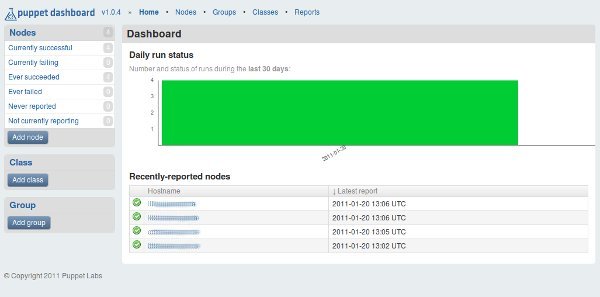
Open “http://SERVER:3000” in your browser to access puppet dashboard.
Run puppet on your client (Restart puppet on the client or use puppetrun).
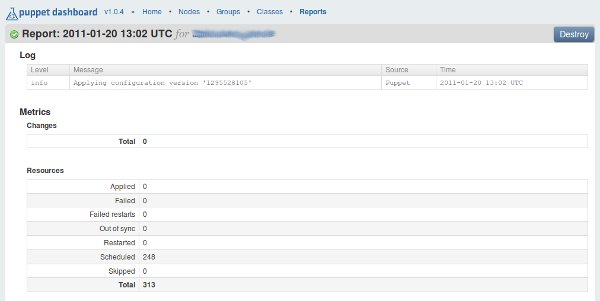
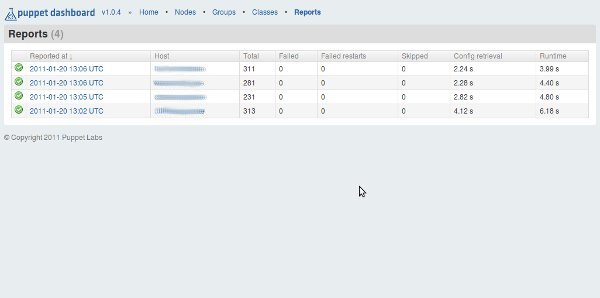
Look at the report with puppet dashboard in your browser.
Links:
* http://projects.puppetlabs.com/projects/dashboard
* http://searchenterpriselinux.techtarget.com/tip/Displaying-Puppet-reports-on-Puppet-Dashboard
* http://bitcube.co.uk/content/puppet-dashboard-v101-install
* http://www.craigdunn.org/2010/08/part-3-installing-puppet-dashboard-on-centos-puppet-2-6-1/
spielmann
10 Apr 2012Thanks! Saved me a lot of time 😉